
Utilisation de Basthon-Notebook
Se repérer dans l'interface
Basthon-Notebook utilise une version modifiée du notebook « classique » de Jupyter. Une grande partie des fonctionnalités est commune et déjà bien documentée dans l'aide du notebook classique de Jupyter. Nous détaillons ici uniquement les fonctionnalités spécifiques à la version de Basthon.

| Bouton | Action |
|---|---|
 | Télécharge le contenu du notebook dans un fichier *.ipynb. Voir la section Enregistrer et ouvrir un notebook. |
 | Ouvre un notebook (*.ipynb) ou un fichier *.py, importe un module ou charge un fichier annexe. Voir les sections Enregistrer et ouvrir un notebook, Utiliser des fichiers annexes et Importer son propre module. |
 | Partage le contenu actuel du notebook grâce à une URL. Voir la section Partager un notebook. |
 | Revient à une version précédente du notebook. Voir la section Revenir à une version précédente. |
 | Bascule l'affichage en mode lumineux ou sombre. |
 | Passe le notebook en plein écran (ou le quitte). |
 | Présente le notebook sous forme de diaporama. Voir la section Diaporama. |
Les autres boutons (insérer, couper, copier, coller, déplacer et exécuter des cellules, interrompre et redémarrer le noyau…) sont ceux de Jupyter.
Enregistrer et ouvrir un notebook
Pour enregistrer le notebook dans un fichier *.ipynb, il suffit d'utiliser le bouton .
Pour charger un notebook depuis un fichier *.ipynb, il faut utiliser le bouton .
Ce bouton sert aussi à charger des ressources annexes comme des fichiers texte, des images ou même des modules Python. On pourra consulter les sections Utiliser des fichiers annexes et Importer son propre module à ce sujet.
Info
Le contenu du notebook est conservé par votre navigateur : vous retrouvez Basthon dans l'état où vous l'avez laissé.
Ouvrir un notebook vierge
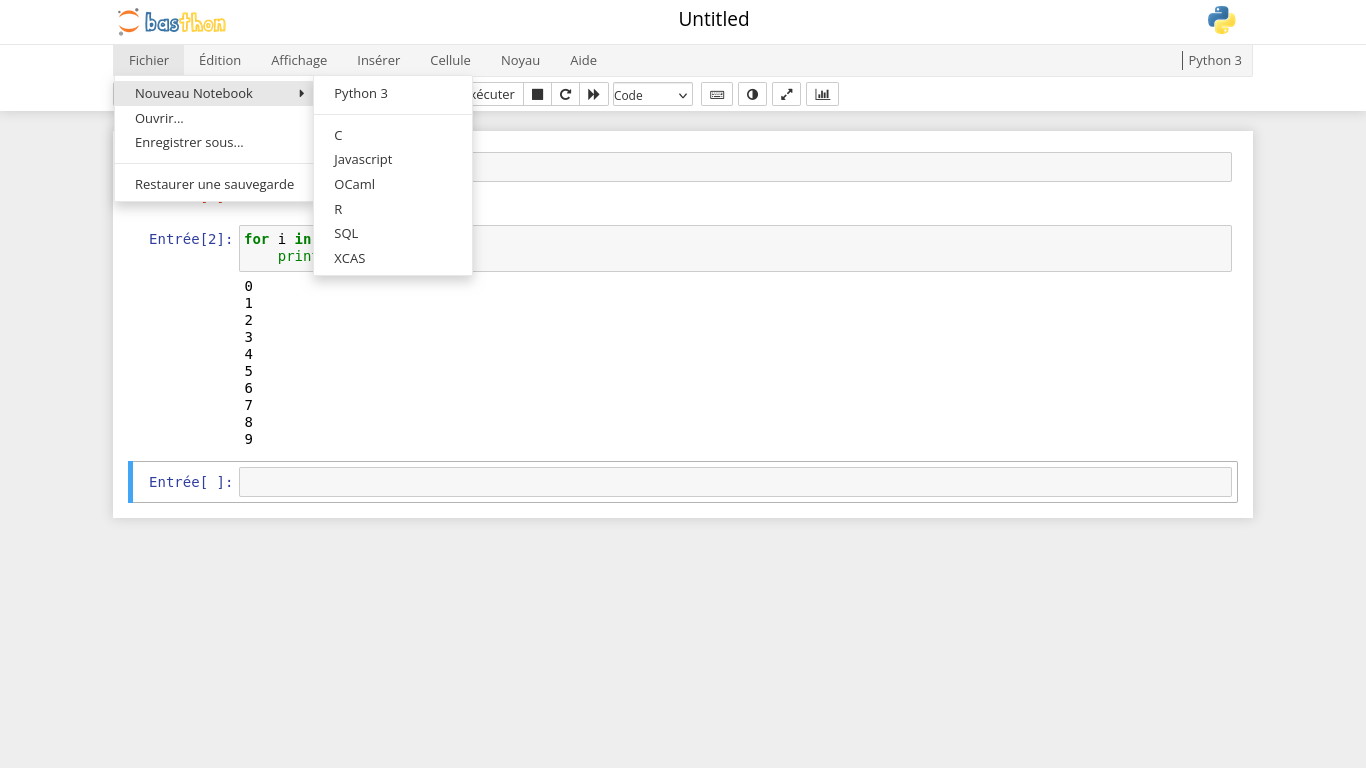
Il est possible d'ouvrir un notebook vide depuis le menu Fichier › Nouveau Notebook, en choisissant le langage voulu (Python 3, C, JavaScript, OCaml, R, SQL ou XCAS), comme ci-dessous.
Revenir à une version précédente
Basthon conserve les dernières versions de votre notebook (à chaque exécution et à la fermeture de la page). Le bouton permet de choisir l'une d'elles, repérée par sa date, pour la recharger.
Astuce
Si la page a été fermée alors qu'un programme était en cours d'exécution (une boucle infinie par exemple), Basthon le détecte au chargement suivant et vous propose de choisir la sauvegarde à reprendre.
Partager un notebook et utiliser des fichiers
Le bouton de partage crée un lien qui contient le notebook. Pour partager un notebook déposé sur le Web, avec ses fichiers annexes et ses modules, voir Partager une activité et son générateur de liens.
Le bouton d'ouverture sert aussi à charger des fichiers annexes (images, données…) et des modules : voir Fichiers annexes et modules.
Les cellules Markdown
Les cellules Markdown acceptent, comme dans Jupyter, les formules mathématiques en LaTeX, entre $…$ dans le texte ou $$…$$ sur leur propre ligne :
L'aire du disque est $\pi r^2$.Elles dessinent aussi des diagrammes Mermaid (graphes, diagrammes de séquence, de classes, d'états…), écrits dans un bloc de code mermaid (exemple) :
```mermaid
graph LR
    A[Entrée] --> B{Test}
    B -->|vrai| C[Action]
    B -->|faux| D[Fin]
```
Les admonitions
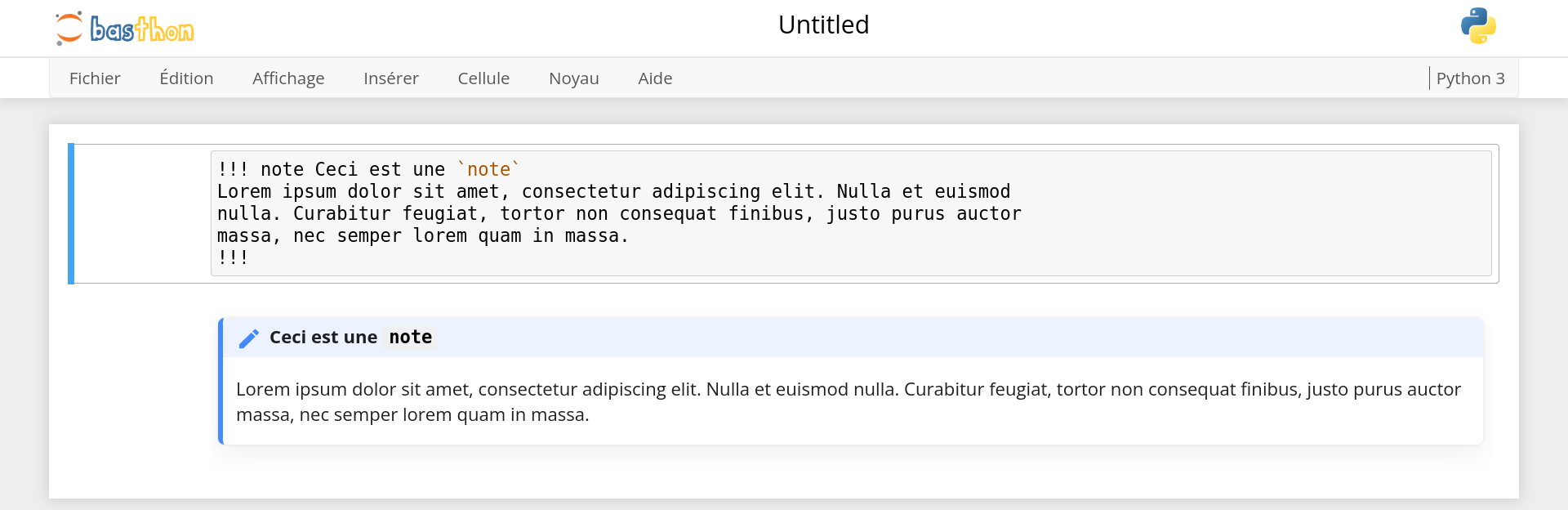
La syntaxe Markdown des cellules de texte est enrichie des admonitions, ces encadrés qui mettent en valeur une remarque, une astuce, un avertissement…
Astuce
Le schéma d'URL filesystem: permet aussi d'afficher dans une cellule Markdown une image du système de fichiers de Python (voir la section Accès aux fichiers).
Le diaporama
Le bouton présente le notebook sous forme de diaporama (grâce à l'extension RISE). Le découpage en diapositives se règle cellule par cellule avec le menu Affichage › Barre d'outil de cellule › Diaporama.
La langue de l'interface
L'interface du notebook est disponible en plusieurs langues (français par défaut, anglais, allemand, espagnol, italien, néerlandais, portugais, russe, chinois et japonais). La langue se choisit avec le paramètre d'URL lang, par exemple https://notebook.basthon.fr/?lang=en, et elle est ensuite retenue par votre navigateur.
Les extensions du notebook
Il est possible d'activer des extensions pour étendre les possibilités offertes par le notebook. Pour cela, on utilise le paramètre d'URL extensions où les noms des extensions sont séparés par des virgules (par exemple extensions=linenumbers,romd).
L'extension linenumbers
En utilisant le paramètre d'URL extensions=linenumbers, les numéros de ligne sont affichés dès l'ouverture (sans passer par le menu Affichage).
L'extension sequenced
En utilisant le paramètre d'URL extensions=sequenced, vous placerez le notebook dans un mode où les cellules sont débloquées au fur et à mesure que le code de l'utilisateur passe des cellules de validation. Un exemple est disponible dans la galerie pour illustrer ce fonctionnement. L'aide à ce sujet se trouve ici.
L'extension romd
En utilisant le paramètre d'URL extensions=romd (pour read-only markdown), les cellules Markdown du notebook ne seront plus éditables et il ne sera plus possible de créer de telles cellules. Ceci est pratique pour ne pas perturber un utilisateur qui découvre le notebook ou qui n'a pas besoin de pouvoir « casser » les cellules contenant les consignes.
Les extensions admonitions et admonition
Ces extensions activaient les admonitions. Elles ne sont plus nécessaires depuis la version 0.62.22 (septembre 2024) : les admonitions sont toujours disponibles. Elles restent acceptées pour ne pas casser les anciens liens.